 inktype.cc
Zobacz, jak to działa
Od wypełnionego arkusza do fontu gotowego do instalacji. Poznaj aplikację komputerową w 48 sekund.
Angielski lektor i napisy · Na filmie aplikacja na Maca
Odtwarzacz łączy się z YouTube dopiero po jego wczytaniu. Google otrzymuje wtedy Twój adres IP i może korzystać z plików cookie lub innej pamięci przeglądarki. Szczegóły prywatności
Transkrypcja — tłumaczenie
Stwórz font ze swojego pisma z inktype na Maca i Windows. Wydrukuj szablon. Użyj ciemnego długopisu i wpisz po jednym znaku w każde pole.
Zrób zdjęcie lub zeskanuj arkusz. Wszystkie cztery znaczniki narożne muszą być widoczne. Otwórz skan jako nowy projekt. Każda litera stanie się konturem, który możesz edytować.
Automatyczne przetwarzanie wyrównuje litery i zmniejsza odstępy. Popraw wygląd kreski, a następnie wpisz przykładowy tekst, aby sprawdzić, jak litery wyglądają obok siebie.
Nazwij font i zainstaluj go z aplikacji. Możesz też wyeksportować plik fontu do swoich aplikacji lub na stronę internetową. Używaj swojego pisma w dokumentach, projektach i aplikacjach obsługujących własne fonty. Pobierz inktype na Maca lub Windows.
Pobierz właściwy szablon
Wybierz język i pobierz PDF lub PNG bezpośrednio z poradnika szablonów.
Pobierz PDF do druku albo PNG do pracy na tablecie. Drukuj PDF z dopasowaniem do strony, na papierze A4 albo Letter. Nie przesuwaj, nie zamalowuj ani nie obcinaj czterech kwadratowych znaczników. Wyznaczają one położenie siatki.
Wciąż wybierasz narzędzie? Porównaj kreatory fontów z pisma ręcznego: sposób pracy, ceny i obsługiwane urządzenia.
Napisz każdy znak wyraźnie
Użyj czarnego lub ciemnogranatowego tuszu na białym papierze. W każdym polu umieść dokładnie jeden znak i zostaw odstęp od ramki. Wewnętrzne światła liter takich jak a, e, o oraz B powinny pozostać otwarte.
Pisz swoim zwykłym charakterem, ale nie rób znaków zbyt małych. Równa linia bazowa pomaga, natomiast drobne różnice nadają gotowemu krojowi osobisty rytm. Rozmazany tusz i bardzo jasny ołówek są znacznie trudniejsze do oddzielenia od papieru.
Sfotografuj cały arkusz
Połóż kartkę płasko na spokojnym, kontrastowym tle. Zrób zdjęcie możliwie prosto z góry, przy równym świetle. Wszystkie cztery znaczniki oraz brzegi arkusza muszą być widoczne i ostre. Cienie, odblaski i zagięte rogi utrudniają rozpoznanie.
Skan o rozdzielczości około 300 dpi jest idealny, ale dobre zdjęcie z telefonu zwykle wystarcza. Użyj oryginalnego pliku JPG, PNG lub PDF i nie kompresuj go bez potrzeby. Maksymalny rozmiar pliku to 25 MB.
Wczytaj plik i sprawdź znaki
Przeciągnij plik do pola przesyłania. inktype.cc prostuje arkusz na podstawie znaczników, wycina pola siatki i zamienia tusz na ścieżki wektorowe. Obraz nie opuszcza urządzenia. Nie ma konta ani serwera przechowującego Twoje pismo.
Sprawdź siatkę znaków. Pozycję X/Y, skalę i szerokość glifu ustawisz dla wszystkich znaków na karcie Globalnie albo dla jednego na karcie Pojedynczy glif. Obrót prostuje literę napisaną krzywo. Suwaki w sekcji Tusz decydują, ile tuszu zostaje: Czułość i Próg pomagają przy bladych albo zabrudzonych kreskach, Wygładzenie przy poszarpanych krawędziach, Wypełnianie dziur przy drobnych dziurkach, a Usuwanie plamek przy kurzu i smugach obok litery. Na karcie Globalnie suwak Spacja ustala odstęp między słowami, a Kerning zbliża do siebie pary takie jak AV i To. Wynik oceniaj w Podglądzie pod siatką glifów. Wpisz kilka słów albo wybierz przykładowy tekst, bo pojedynczy znak nie pokazuje rytmu tekstu.
Kolejne wersje liter i ligatury dodasz z osobnych arkuszy. Wypełnij arkusz liter jeszcze raz (najwyżej trzy kopie w sumie), a litery z kolejnych kopii staną się drugą i trzecią wersją. Ligatury napisz na arkuszu ligatur dla swojego języka (znajdziesz go w menu Pobierz szablon). Prześlij arkusze razem albo dodaj je później przyciskiem + Dodatkowe. Edytor zna litery z każdego arkusza, więc niczego nie musisz przypisywać. Aby inna wersja stała się główną, zaznacz ją i kliknij Ustaw jako główną wersję. W sekcji Wersje na karcie Globalnie wybierzesz, czy font zmienia wersje przy powtórzonych literach (domyślnie), przy każdej literze, czy wcale. Większość programów pokazuje ligatury i wersje sama, a w Wordzie trzeba włączyć ligatury i alternatywy kontekstowe.
Wyeksportuj krój i przetestuj
Nadaj rodzinie unikalną nazwę, wybierz format i wyeksportuj plik: OTF na większość komputerów, TTF dla programów, które nie otwierają OTF, a WOFF2 lub WOFF na strony internetowe. Plik OTF lub TTF zainstaluj za pomocą narzędzia systemowego. Jeśli starsza wersja ma tę samą nazwę, usuń ją przed instalacją albo przy kolejnym eksporcie wybierz inną nazwę.
Sprawdź krój w kilku rozmiarach i w programie, który odświeża listę fontów po uruchomieniu. Zachowaj plik fontu oraz pierwotny skan. Gdy ponownie otworzysz ten sam plik w tej samej przeglądarce, inktype.cc może przywrócić zapisane dla niego ustawienia edycji.
Przykład: od arkusza do fontu
To pismo autora z naszego porównania z Calligraphr. Litery najpierw odrysował Calligraphr, a potem umieszczono je cyfrowo na arkuszu inktype. Możesz powtórzyć ten przykład przetwarzania. Nie jest to drugi arkusz napisany ręcznie ani test nowego zdjęcia z telefonu.
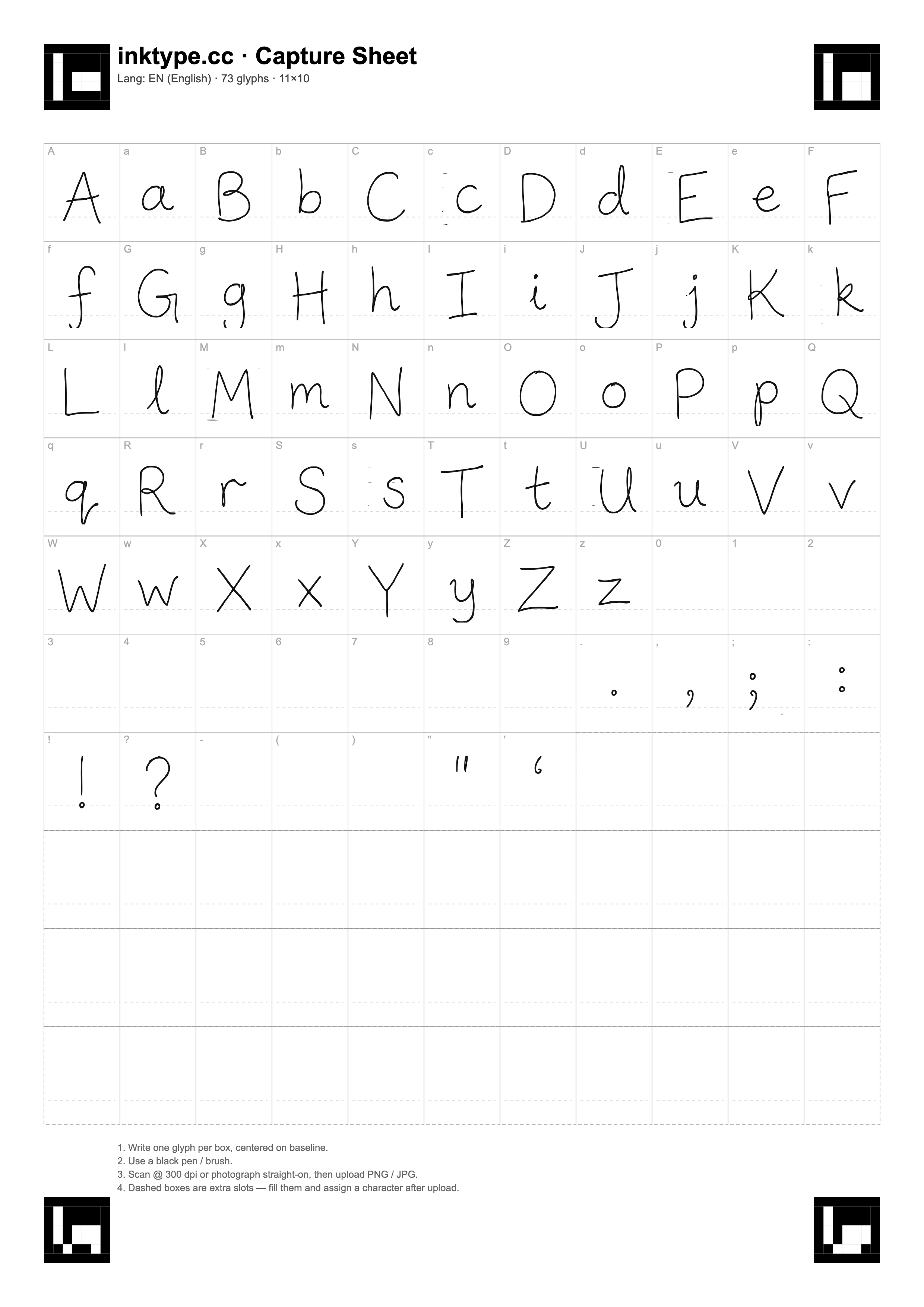
Pobierz przykładowy arkusz, otwórz go w edytorze i uruchom automatyczne przetwarzanie. Zostaw automatyczny kerning na 50%. W tym przykładzie usuwanie drobinek ma domyślną wartość 40. Sprawdź zbędne kropki, zanim ją zwiększysz: silniejszy filtr może usunąć celowe drobne znaki.
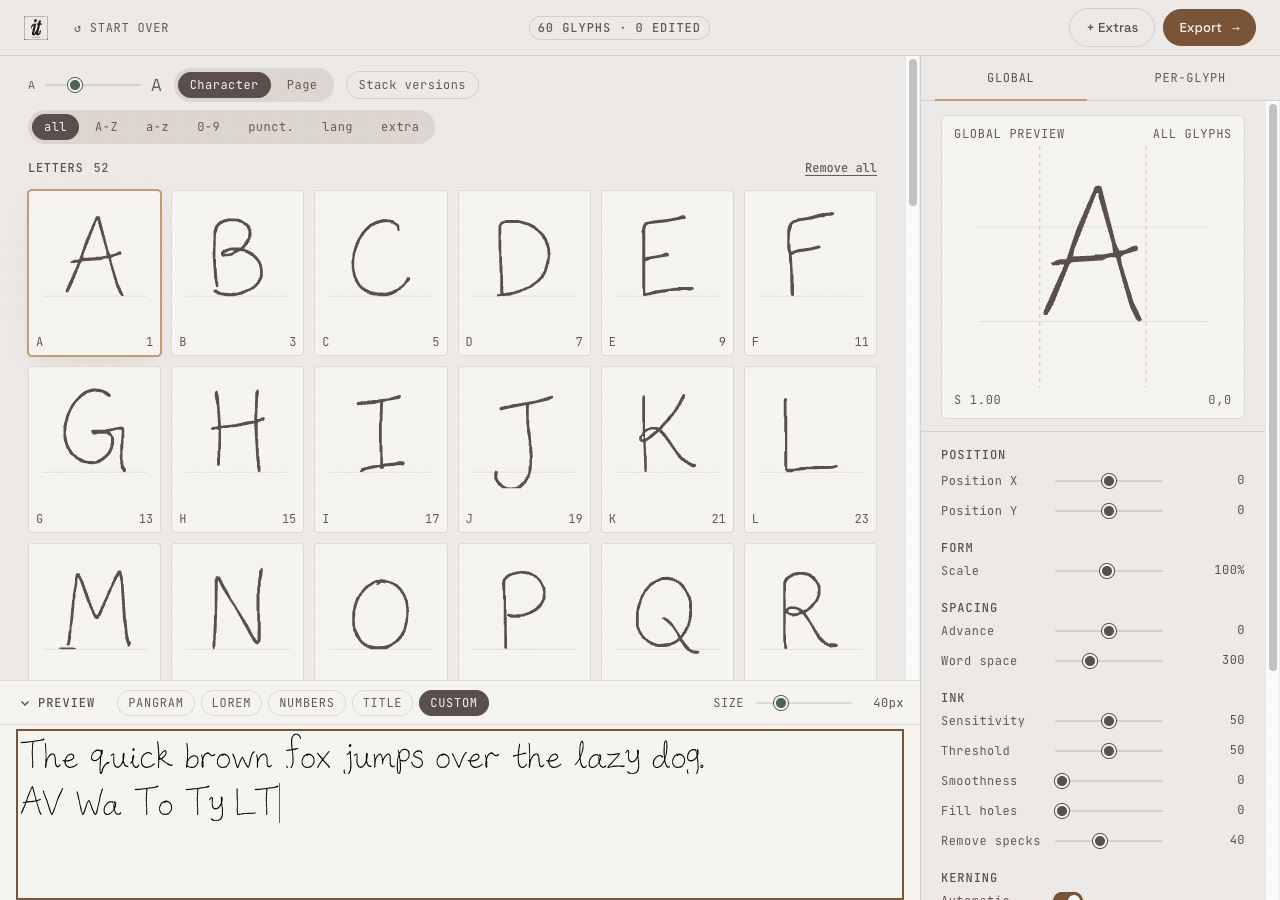
Wybierz własny tekst podglądu i wpisz „The quick brown fox jumps over the lazy dog.” Sprawdź pary takie jak AV i To. Wyeksportuj OTF lub TTF i skorzystaj z instrukcji instalacji. Przykład ma litery i osiem znaków interpunkcyjnych, ale nie ma cyfr.
